7 Cara Ampuh Atasi Notifikasi WhatsApp yang Tak Muncul

Gambar atau konten salah?
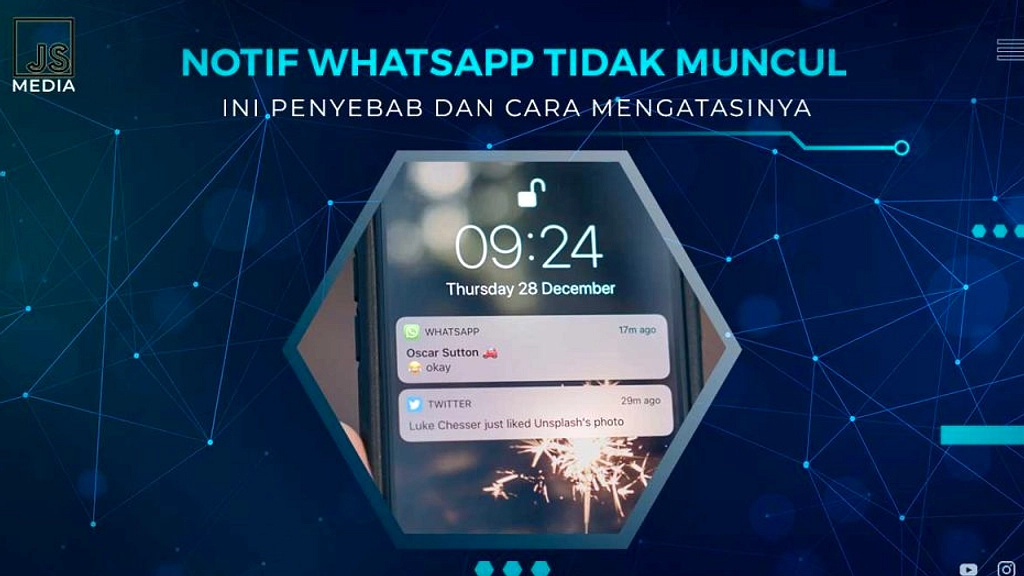
Pernah mengalami situasi di mana pesan WhatsApp tidak muncul di layar, dan baru terlihat setelah membuka aplikasi? Ini masalah yang cukup umum. Bisa sangat mengganggu, apalagi jika ada pesan penting yang harus segera dijawab. Untungnya, ada beberapa langkah sederhana yang bisa dicoba untuk mengatasi masalah ini.
Penyebabnya beragam. Mulai dari koneksi internet yang bermasalah, pengaturan ponsel atau aplikasi yang salah, hingga adanya bug di aplikasi itu sendiri. Berikut adalah beberapa cara yang bisa dilakukan untuk mengembalikan notifikasi WhatsApp seperti sedia kala.
1. Periksa Koneksi Internet
Ini langkah pertama yang paling mendasar. Koneksi internet yang tidak stabil atau terputus bisa menghalangi semua notifikasi, termasuk dari WhatsApp. Setelah koneksi pulih, pesan-pesan yang tertunda biasanya akan masuk berderet begitu aplikasi dibuka.
Cara mengeceknya mudah. Buka browser di ponsel dan coba akses situs web apa saja. Jika tidak bisa, coba aktifkan mode pesawat selama beberapa detik, lalu matikan kembali. Ini bisa membantu menyegarkan koneksi jaringan.
2. Periksa Pengaturan Notifikasi WhatsApp
Jika harus membuka aplikasi secara manual untuk melihat pesan baru, kemungkinan notifikasinya sedang dimatikan. Ini bisa terjadi karena pengaturan di ponsel atau di dalam aplikasi WhatsApp itu sendiri.
Untuk memeriksa pengaturan di ponsel, buka aplikasi Pengaturan > Notifikasi > Notifikasi Aplikasi. Cari WhatsApp dalam daftar, lalu pastikan opsi 'Nyalakan notifikasi' sudah aktif.
Selain itu, periksa juga pengaturan di dalam aplikasi WhatsApp. Buka WhatsApp > Pengaturan > Notifikasi. Pastikan semua jenis notifikasi yang diinginkan, seperti notifikasi pesan dan grup, sudah diaktifkan.
3. Jangan Batasi Koneksi Data Latar Belakang
WhatsApp membutuhkan koneksi internet untuk bekerja, termasuk saat aplikasi tidak sedang aktif digunakan. Fitur data latar belakang memungkinkan WhatsApp tetap terhubung dan menerima notifikasi meskipun ponsel sedang tidak disentuh.
Jika fitur ini dibatasi, notifikasi tidak akan muncul. Untuk memastikannya, buka Pengaturan > Aplikasi > WhatsApp > Penggunaan data seluler. Matikan tombol 'Data latar belakang', tunggu beberapa saat, lalu aktifkan kembali. Langkah ini bisa menyegarkan pengaturan koneksi latar belakang.
4. Periksa Status Bisu pada Chat atau Grup
Pesan dari chat atau grup tertentu mungkin tidak muncul karena notifikasinya sengaja atau tidak sengaja dibisukan. Ini sering terjadi, terutama jika pengguna lupa telah membisukan percakapan tertentu.
Untuk memeriksanya, buka WhatsApp dan pilih chat individu atau grup yang pesannya sering terlambat. Klik nama chat tersebut, lalu pilih menu Notifikasi. Pastikan tombol 'Bisukan' tidak aktif. Di Android, tombol ini akan berwarna abu-abu jika tidak dibisukan. Di iOS, akan ada opsi 'Batal senyapkan' jika chat sedang dalam mode senyap.
5. Matikan Mode 'Jangan Ganggu'
Mode 'Do Not Disturb' atau 'Jangan Ganggu' dirancang untuk memblokir semua notifikasi, termasuk panggilan dan pesan. Jika mode ini aktif, tidak heran jika notifikasi WhatsApp tidak muncul.
Cara mematikannya bisa melalui Pengaturan > Mode > Jangan ganggu > Nonaktifkan. Cara yang lebih cepat adalah dengan membuka panel kontrol (biasanya dengan menggesek layar dari atas ke bawah) dan mencari ikon mode Jangan ganggu (biasanya berbentuk bulan sabit). Klik ikon tersebut untuk menonaktifkannya.
6. Perbarui Aplikasi WhatsApp
Aplikasi yang sudah lama tidak diperbarui bisa menjadi penyebab berbagai masalah, termasuk notifikasi yang tidak berfungsi optimal. Pembaruan aplikasi biasanya membawa perbaikan bug dan peningkatan performa.
Pastikan WhatsApp di ponsel sudah versi terbaru. Pengguna Android bisa memperbaruinya melalui Google Play Store, sedangkan pengguna iPhone melalui Apple App Store.
7. Restart Perangkat
Kadang, masalahnya lebih dalam dan menyangkut sistem ponsel secara keseluruhan. Restart atau mematikan dan menyalakan ulang perangkat bisa menjadi solusi sementara yang efektif. Langkah ini menyegarkan sistem dan bisa mengatasi gangguan teknis ringan.
Cukup matikan ponsel selama beberapa saat, lalu hidupkan kembali. Setelah menyala, periksa apakah ada pembaruan sistem operasi yang tersedia. Pembaruan sistem sering kali memperbaiki masalah kompatibilitas dan bug yang lebih umum.
8. Jangan Tutup Paksa Aplikasi WhatsApp
Kebiasaan menutup paksa aplikasi (force close) dengan menggeseknya dari daftar aplikasi yang terbuka sering dianggap bisa mempercepat ponsel. Namun, untuk aplikasi pesan seperti WhatsApp, tindakan ini justru bisa mematikan kemampuannya untuk menerima notifikasi.
Saat aplikasi ditutup paksa, sistem tidak akan bisa menjalankannya di latar belakang. Akibatnya, pesan baru tidak akan muncul sebagai notifikasi. Jika ponsel terasa lambat, lebih baik tutup paksa aplikasi lain yang tidak terlalu penting, bukan WhatsApp.
Masalah notifikasi WhatsApp yang tidak muncul memang bisa membuat frustrasi. Namun, dengan memeriksa satu per satu kemungkinan penyebab di atas, mulai dari koneksi internet hingga pengaturan aplikasi, sebagian besar masalah ini bisa diatasi sendiri tanpa perlu bantuan teknisi. Langkah-langkah ini pada dasarnya memastikan bahwa WhatsApp memiliki izin dan sumber daya yang diperlukan untuk berjalan dengan baik di latar belakang ponsel.
Komentar
Memuat komentar...
Terkait

Google Ungkap Cara Jitu Kendalikan Biaya Token AI
Logitech Rilis Kamera AI yang 'Hilang' untuk Ruang Rapat
Iran Eksploitasi Celah SS7 untuk Lacak Tentara AS

Prediksi Final Piala Dunia 2026 Viral, Netizen Curiga

Cyber Breaker Season 3: Peserta Melonjak ke 916

Piala Dunia 2026: 48 Tim, Tiga Negara, Hadiah Fantastis