
Apple Perkenalkan Fitur Orang Tua: Akun Anak, Durasi Layar

Gambar atau konten salah?
Setelah liburan panjang, orang tua kembali ke rutinitas kerja sehari‑hari. Kembali ke kantor sering membuat pengawasan anak di dunia digital menjadi lebih longgar. Di sisi lain, akses anak ke smartphone, tablet, dan laptop semakin intens. Kondisi ini membuka peluang bagi risiko di ruang daring, mulai dari paparan konten tidak pantas, interaksi berbahaya, hingga kecanduan layar.
Untuk menanggapi tantangan tersebut, Apple memperkenalkan beragam fitur pengawasan berbasis keluarga. Fitur-fitur ini dirancang khusus untuk melindungi anak di ekosistem perangkatnya.
Fitur-fitur tersebut tersedia di sistem operasi terbaru seperti iOS 26, iPadOS 26, macOS Tahoe 26, hingga watchOS 26. Fitur ini menawarkan pendekatan yang lebih terintegrasi antara perangkat dan orang tua.
Berikut tiga cara utama yang dapat dilakukan orang tua untuk menjaga keamanan anak di dunia digital:
1. Membuat “Akun Anak”
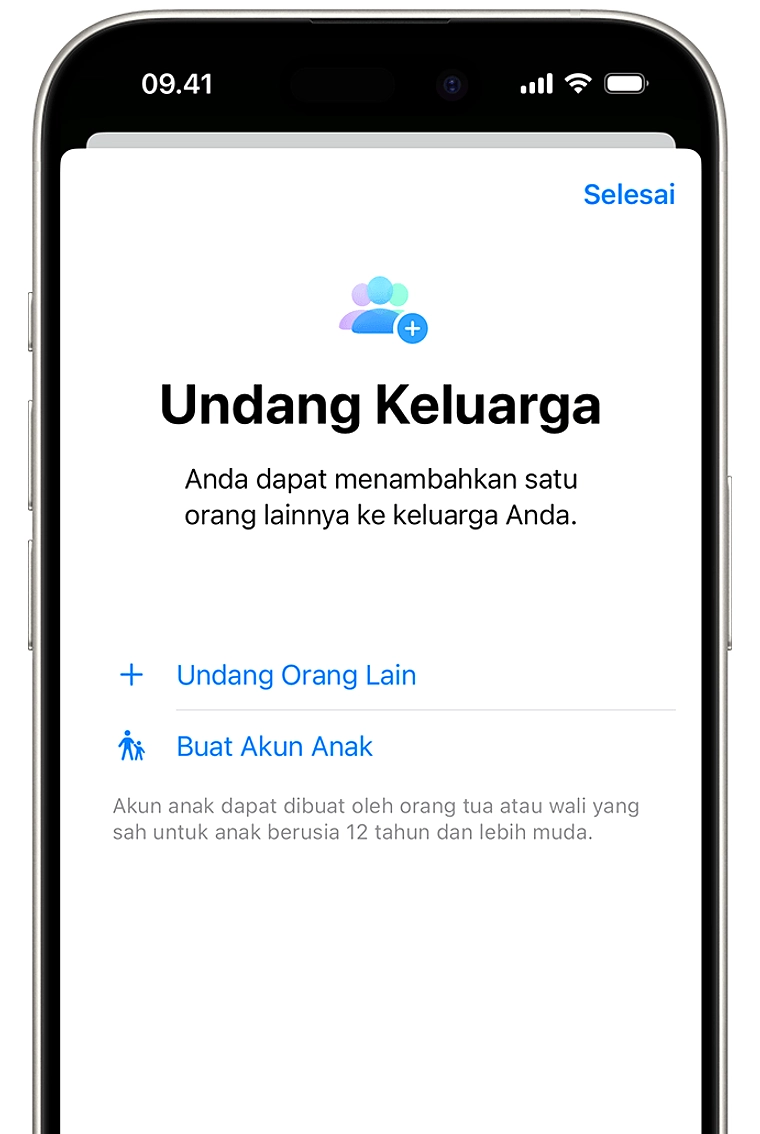
Langkah pertama yang disarankan adalah membuat Akun Anak. Akun ini khusus untuk pengguna di bawah 13 tahun (atau hingga 18 tahun) yang dikelola langsung oleh orang tua melalui fitur Keluarga. Akun ini sudah dilengkapi dengan berbagai perlindungan otomatis, seperti filter konten web yang mampu memblokir situs eksplisit atau berbahaya. Selain itu, terdapat fitur Keamanan Komunikasi yang dapat mendeteksi dan memburamkan foto maupun video sensitif di berbagai layanan, mulai dari Pesan, AirDrop, hingga FaceTime.
Tak hanya itu, fitur "Ask to Buy" memastikan setiap unduhan aplikasi—bahkan yang gratis—harus melalui persetujuan orang tua. Dengan begitu, anak tidak bisa sembarangan mengakses aplikasi yang tidak sesuai usia.
Di versi terbaru sistem operasi Apple, anak usia 13 hingga 17 tahun juga secara otomatis mendapatkan perlindungan serupa sejak awal penggunaan perangkat, termasuk pembatasan aplikasi dan pengawasan komunikasi.
Cara membuat Akun Anak:
- Di iPhone atau iPad: Buka Pengaturan > Keluarga. Ketuk tombol Tambah Anggota. Ketuk Buat Akun Anak, lalu ikuti petunjuk di layar.
- Di Mac: Pilih menu Apple > Pengaturan Sistem, lalu klik Keluarga. Klik Tambah Anggota > Buat Akun Anak.
Dengan akun ini, orang tua dapat mengelola semua pengaturan dari perangkat mereka sendiri, termasuk membatasi komunikasi dan memantau aktivitas secara pribadi.
2. Mengaktifkan “Durasi Layar”
Fitur Durasi Layar (Screen Time) menjadi alat penting bagi orang tua untuk memantau sekaligus membatasi penggunaan perangkat oleh anak. Melalui fitur ini, orang tua dapat mengetahui berapa lama anak menggunakan perangkat, aplikasi apa saja yang diakses, hingga menetapkan batas waktu penggunaan.
Orang tua juga dapat mengatur kode sandi khusus untuk mengunci pengaturan tersebut. Menariknya, jika anak mencoba memasukkan kode sandi tersebut tanpa izin, sistem akan mengirimkan notifikasi ke perangkat orang tua. Hal ini memberikan lapisan keamanan tambahan sekaligus membuka ruang komunikasi antara orang tua dan anak.
Durasi Layar juga memungkinkan pengaturan yang disesuaikan dengan usia anak, sehingga pendekatannya lebih fleksibel dan relevan dengan kebutuhan masing-masing keluarga.
Cara mengaktifkan Durasi Layar:
- Di perangkat orang tua (iPhone atau iPad): Buka Pengaturan > Durasi Layar. Di bagian Keluarga, ketuk nama anak Anda. Ikuti petunjuk untuk menyesuaikan pengaturan sesuai usia, melihat ringkasan aktivitas, mengunci pengaturan, dan mengaktifkan pengawasan orang tua.
- Di perangkat anak: Buka Pengaturan > Durasi Layar. Ketuk Aktivitas App & Situs Web, lalu nyalakan fitur tersebut untuk melihat ringkasan penggunaan. Gulir ke bawah, ketuk Kunci Pengaturan Durasi Layar, masukkan kode sandi 4 digit, dan konfirmasi. Melalui Screen Time, orang tua juga dapat mengatur Content & Privacy Restrictions untuk membatasi aplikasi, konten, dan fungsi tertentu sesuai usia anak.
3. Mengaktifkan “Minta Izin Pembelian”
Meskipun terlihat sederhana, fitur "Minta Izin Pembelian" memiliki peran besar dalam mengontrol aktivitas digital anak. Saat fitur ini aktif, setiap unduhan aplikasi harus melalui persetujuan orang tua, baik secara langsung maupun jarak jauh melalui notifikasi.
App Store sendiri telah menyediakan kategori khusus anak-anak yang dikurasi secara ketat, sehingga memudahkan orang tua menemukan aplikasi yang aman dan sesuai usia. Namun dengan fitur ini, kontrol tetap berada di tangan orang tua.
Lebih jauh, orang tua juga dapat mencabut akses aplikasi tertentu kapan saja melalui pengaturan Durasi Layar. Ketika izin dicabut, anak otomatis tidak dapat lagi menggunakan aplikasi tersebut.
Cara menyalakan Minta Izin Pembelian:
- Di iPhone atau iPad: Buka Pengaturan > Keluarga. Ketuk nama anak Anda, lalu ketuk Minta Izin Pembelian. Nyalakan Require Purchase Approval (Memerlukan Persetujuan Pembelian).
- Di Mac: Pilih menu Apple > Pengaturan Sistem > Keluarga. Klik nama anak Anda. Klik Minta Izin Pembelian di sidebar. Nyalakan Require Purchase Approval.
Dengan ketiga langkah di atas, orang tua dapat mengelola penggunaan perangkat anak secara lebih terkontrol. Fitur-fitur ini memudahkan pengawasan tanpa harus mengganggu aktivitas harian anak.
Secara keseluruhan, Apple menawarkan solusi yang terintegrasi untuk membantu orang tua menjaga anak tetap aman di dunia digital. Dengan membuat Akun Anak, mengaktifkan Durasi Layar, dan menyalakan Minta Izin Pembelian, pengawasan menjadi lebih mudah dan efektif. Teknologi ini membantu menjaga keseimbangan antara kebebasan anak dan perlindungan yang dibutuhkan.
Komentar
Memuat komentar...
Terkait

Google Ungkap Cara Jitu Kendalikan Biaya Token AI
Logitech Rilis Kamera AI yang 'Hilang' untuk Ruang Rapat
Iran Eksploitasi Celah SS7 untuk Lacak Tentara AS

Prediksi Final Piala Dunia 2026 Viral, Netizen Curiga
Cyber Breaker Season 3: Peserta Melonjak ke 916

Piala Dunia 2026: 48 Tim, Tiga Negara, Hadiah Fantastis
Berita Terbaru

Bahlil Bantah Pemadaman Listrik Terkait Pasokan Batu Bara

Harga Minyak US$100 Per Barel, Masyarakat Berbondong Beralih ke BBM Subsidi

Bahlil Buka Suara soal Badan Usaha Khusus Migas Baru

Bahlil soal Impor Migas: Cari Pemasok Termurah

Pemerintah Dorong Program B50 Berhasil, Kini Siap Kembangkan E50

Presiden Kirim Surat ke DPR untuk Bahas RUU Migas
Pemerintah Hidupkan 45.000 Sumur Rakyat dan Sumur Tua

Proyek Sampah Jadi Listrik Bogor Raya 1 Mulai Dibangun

Pertamina Percepat Produksi Migas Demi Target 1 Juta Barel

Pertamina EP Buka Suara soal Kasus BUMD Bekasi