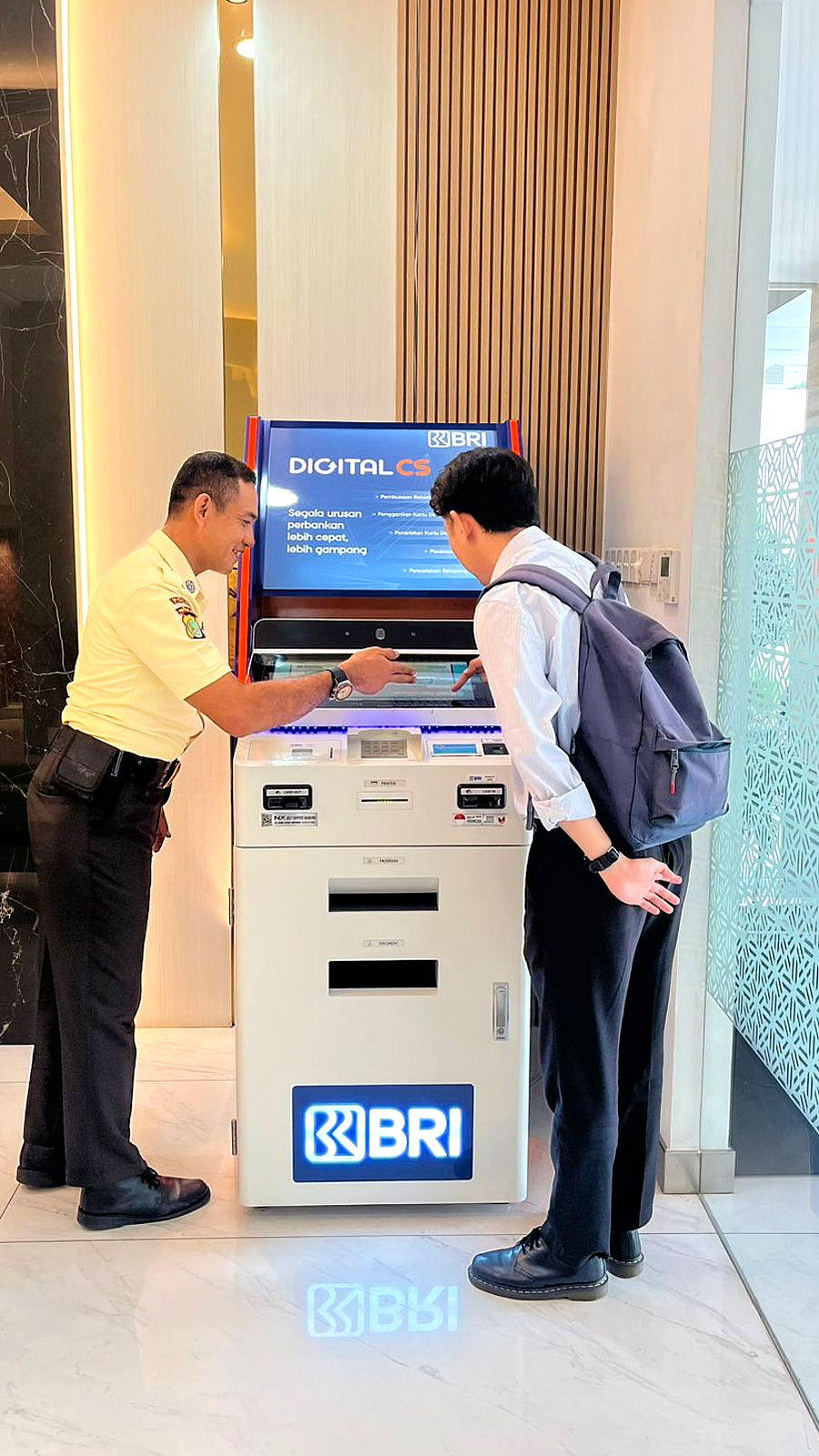
Aktifkan 2FA: Cara Mudah Lindungi Akun Anda Online Sekarang

Gambar atau konten salah?
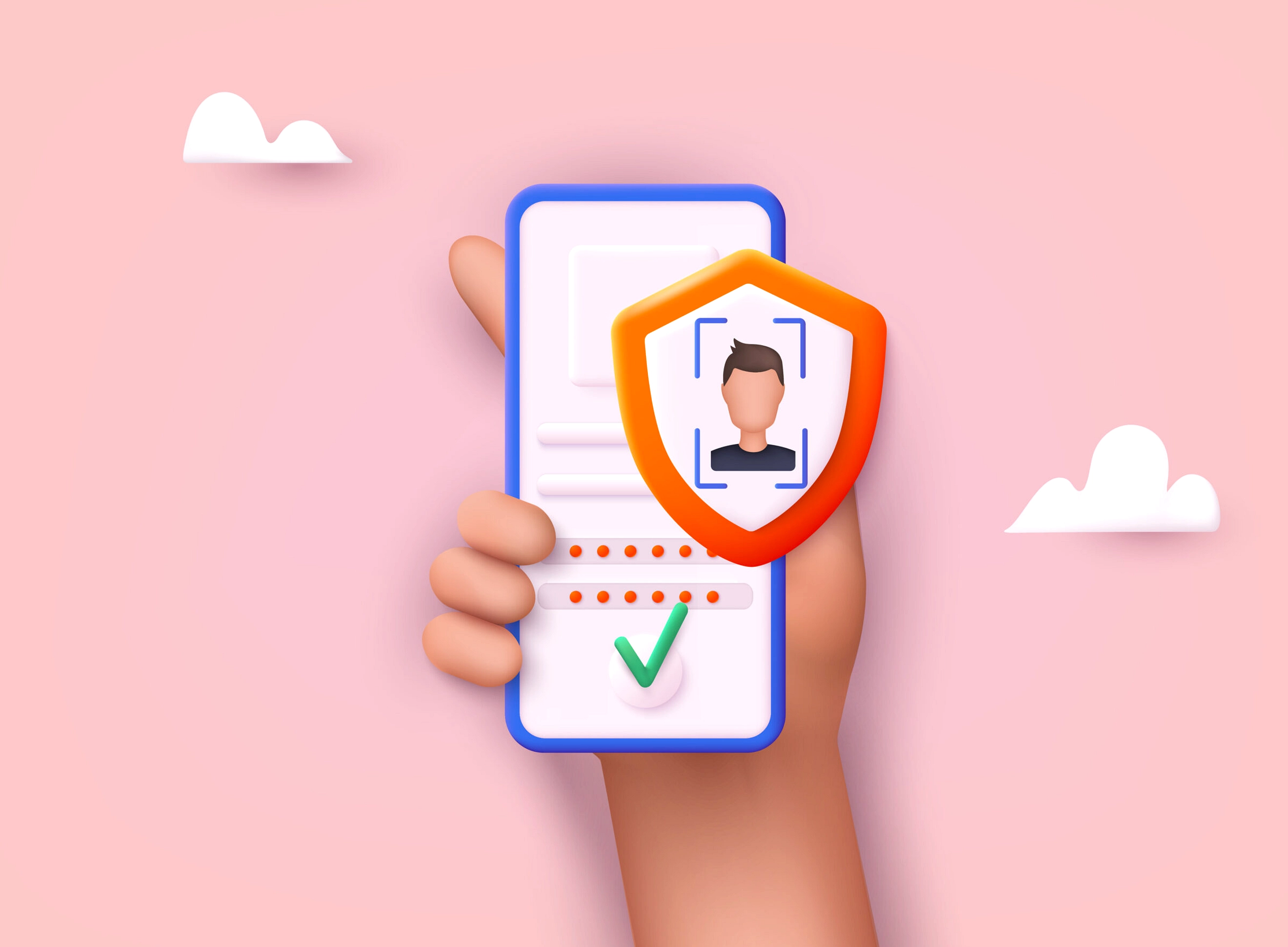
Two-factor authentication atau 2FA menjadi alat yang sederhana namun efektif untuk menambah lapisan keamanan pada akun-akun penting. Dengan 2FA, setiap kali Anda masuk, sistem tidak hanya memeriksa nama pengguna dan kata sandi, tetapi juga meminta satu kode tambahan yang hanya tersedia bagi Anda. Ini membuat pencurian identitas menjadi lebih sulit, karena penjahat siber tidak cukup dengan hanya mengetahui password.
Intinya, 2FA menambahkan satu elemen verifikasi yang berbeda, biasanya berupa sesuatu yang Anda miliki atau sesuatu yang Anda lakukan. Sistem ini memanfaatkan dua faktor: faktor pertama adalah yang biasa kita kenal, yaitu password; faktor kedua bisa berupa kode sekali pakai, sidik jari, atau biometrik. Karena kedua faktor harus diverifikasi, bahkan jika password bocor, akun tetap aman.
Berbagai metode 2FA umumnya terbagi menjadi tiga kategori. Pertama, authenticator apps seperti Google Authenticator, Authy, atau Microsoft Authenticator. Kedua, SMS yang mengirim kode ke nomor telepon. Ketiga, hardware tokens berupa perangkat fisik yang menghasilkan kode, seperti YubiKey atau RSA SecurID. Setiap metode punya kelebihan dan kekurangannya sendiri.
Apabila memilih metode, pertimbangkan ketersediaan alat dan risiko keamanan. Authenticator apps tidak bergantung pada jaringan seluler, sehingga lebih aman daripada SMS yang rentan diambil alih atau dipalsukan. Hardware tokens menawarkan keamanan tinggi, namun memerlukan perangkat tambahan. SMS tetap populer karena mudah, namun memiliki risiko spoofing atau SIM hijacking.
Untuk memulai, pastikan smartphone Anda terhubung ke internet. Unduh salah satu aplikasi authenticator dari toko aplikasi. Setelah terinstal, buka aplikasi dan pilih opsi add account atau scan QR code. Anda akan melihat kode QR di layar layanan yang akan diaktifkan. Pindai kode tersebut, dan aplikasi akan mulai menghasilkan kode 6 digit setiap 30 detik.
Berikut contoh langkah mengaktifkan 2FA pada akun email Gmail. Buka Settings > Accounts > Security. Temukan bagian Signing in to Google, klik 2-Step Verification. Ikuti panduan, pilih metode (aplikator atau SMS), dan masukkan kode verifikasi. Setelah berhasil, Anda akan melihat status 2-Step Verification diaktifkan. Selanjutnya, setiap login memerlukan kode tambahan.
Di media sosial, proses serupa. Pada Facebook, masuk ke Settings & Privacy > Security and Login. Aktifkan opsi Use two-factor authentication dan pilih metode. Instagram mengarah ke Settings > Security > Two-Factor Authentication. Twitter memunculkan Security Settings > Two-Factor Authentication. Setelah diaktifkan, setiap kali login dari perangkat baru, Anda akan diminta memasukkan kode.
Banking dan layanan keuangan biasanya menawarkan 2FA sebagai bagian dari kebijakan keamanan. Di banyak bank, Anda dapat mengaktifkan melalui aplikasi mobile bank atau portal online. Pilih opsi Security Settings > Two-Factor Authentication. Beberapa bank menyediakan opsi push notification di mana Anda cukup menekan tombol Approve di aplikasi bank. Alternatifnya, mereka bisa mengirim kode via SMS atau email.
Untuk layanan cloud seperti Google Drive, Dropbox, atau OneDrive, prosesnya mirip dengan email. Di Google Drive, masuk ke Google Account Settings, pilih Security, lalu aktifkan 2-Step Verification. Dropbox meminta Anda masuk ke Security > Two-Factor Authentication, dan pilih aplikasi authenticator. OneDrive, yang berbasis Microsoft, mengarahkan ke Microsoft Account Security > Two-Factor Authentication. Pastikan semua layanan penting memiliki 2FA.
Setelah 2FA diaktifkan, simpan kode backup yang biasanya diberikan dalam bentuk 10–20 kode unik. Kode ini penting bila Anda kehilangan akses ke metode utama, misalnya kehilangan ponsel. Simpan di tempat aman, seperti password manager atau dokumen fisik yang terlindungi. Jangan menyimpannya di perangkat yang sama dengan authenticator.
Masalah umum sering muncul ketika perangkat hilang atau reset. Jika ponsel hilang, segera hentikan akses 2FA lewat dashboard layanan. Aktifkan Recovery Options dan ganti metode ke authenticator lain atau SMS. Jika Anda lupa kode backup, beberapa layanan menawarkan opsi Account Recovery yang memerlukan verifikasi identitas, seperti KTP atau pertanyaan keamanan. Mempersiapkan dokumen identitas akan mempermudah proses ini.
Praktik terbaik meliputi: gunakan authenticator yang sama untuk semua akun penting, sehingga Anda hanya perlu mengelola satu aplikasi. Perbarui perangkat lunak secara berkala agar aplikasi authenticator tetap aman. Aktifkan notifikasi push di aplikasi bank, sehingga Anda dapat menolak transaksi mencurigakan. Dan, tidak ada akun yang boleh menyimpan password dalam file teks atau catatan tak terlindungi.
Dengan mengikuti panduan ini, Anda dapat menambah lapisan keamanan pada semua akun penting—email, media sosial, perbankan, dan cloud—dengan cara yang mudah dan terstruktur. 2FA bukan solusi ajaib, tapi ia menambah hambatan signifikan bagi pihak yang tidak berwenang. Selalu periksa dan perbarui pengaturan keamanan secara berkala, dan pertahankan kebiasaan baik dalam mengelola kode backup dan perangkat autentikasi. Keamanan digital adalah proses berkelanjutan, dan 2FA menjadi langkah awal yang kuat untuk melindungi identitas Anda di dunia maya.
Komentar
Memuat komentar...
Terkait
Perlindungan Mobile Banking & E‑Wallet: Langkah Praktis 2026
Ransomware: Ancaman Besar, Cara Lindungi Data & Bisnis

Cara Bersihkan Jejak Digital & Lindungi Privasi Online
Social Engineering: Cara Mengidentifikasi dan Menghindarinya
VPN: Cara Mudah Lindungi Data dan Akses Konten Global
Keamanan WiFi Publik: Tips dan Cara Lindungi Data Anda