Panduan Membuat Twibbon MPLS Ramah 2026

Gambar atau konten salah?
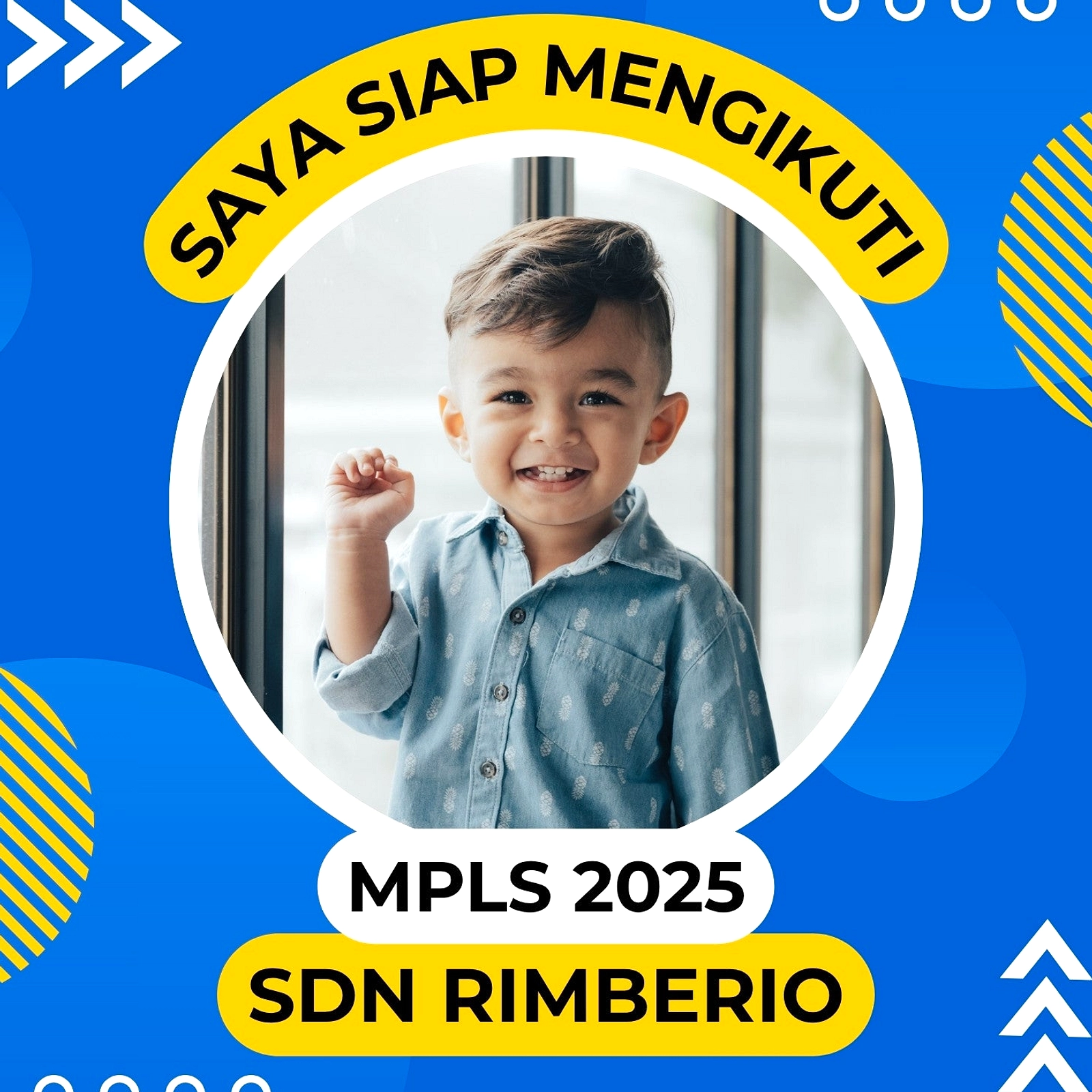
Menyambut tahun ajaran baru, banyak sekolah mulai mempersiapkan kegiatan Masa Pengenalan Lingkungan Sekolah atau MPLS. Salah satu cara yang cukup populer untuk memeriahkan acara ini adalah dengan menggunakan twibbon. Bingkai foto digital ini biasanya dipasang sebagai foto profil di media sosial atau dibagikan ke berbagai platform sebagai bentuk antusiasme menyambut MPLS Ramah 2026.
Membuat twibbon sendiri kini tidak lagi memerlukan keahlian desain yang rumit. Panitia MPLS bisa membuatnya langsung dari ponsel atau laptop menggunakan aplikasi gratis. Beberapa aplikasi yang sering digunakan antara lain Canva, Twibbonize, dan PicsArt. Ketiga aplikasi ini menyediakan berbagai template yang bisa langsung diedit sesuai kebutuhan. Prosesnya pun cukup sederhana dan praktis.
Berikut adalah panduan langkah demi langkah untuk membuat twibbon MPLS Ramah 2026 di ketiga aplikasi tersebut.
Cara Membuat Twibbon MPLS Ramah 2026 di Canva
Canva menjadi pilihan utama bagi banyak orang karena antarmukanya yang mudah dipahami. Langkah pertama, buka situs www.canva.com atau buka aplikasi Canva yang sudah terpasang di HP atau laptop. Setelah itu, login atau daftar akun terlebih dahulu. Bisa menggunakan akun Google, Facebook, atau alamat email.
Setelah masuk, pilih opsi "Laman Kosong" jika ingin mendesain twibbon dari awal. Namun, jika ingin lebih cepat, cukup ketik kata "Twibbon" atau "Contoh Twibbon" di kolom pencarian. Canva akan menampilkan berbagai template siap pakai yang bisa dipilih.
Selanjutnya, kreasikan twibbon sesuai keinginan. Tambahkan logo sekolah, tulisan "MPLS Ramah 2026", dan elemen visual lainnya. Atur posisi teks, logo, bingkai foto, dan semua elemen desain agar terlihat rapi. Jika sudah puas dengan hasilnya, klik tombol "Unduh". Pilih format file "PNG" agar bagian tengah twibbon tetap transparan. File akan otomatis tersimpan di perangkat dan siap digunakan atau dibagikan.
Cara Membuat Twibbon MPLS Ramah 2026 di Twibbonize
Twibbonize adalah platform yang memang khusus dirancang untuk membuat dan membagikan twibbon. Pertama, akses laman Twibbonize.com melalui browser atau unduh aplikasinya dari Play Store atau App Store. Setelah itu, klik tombol "Start a Campaign".
Pengguna akan diminta memilih antara "Frame Twibbon" atau "Background Twibbon". Pilih salah satu, lalu klik "Get Started". Jika sudah memiliki desain twibbon sendiri, unggah file berformat PNG dengan latar belakang transparan. Jika belum punya desain, pilih opsi "Start from Blank" untuk membuat dari awal atau pilih template yang tersedia.
Setelah itu, sesuaikan desain dengan menambahkan logo sekolah, tulisan MPLS Ramah 2026, dan elemen lainnya. Jika desain sudah selesai, klik "Save" untuk menyimpan hasilnya. Kemudian klik "Next" dan isi informasi kampanye, seperti nama twibbon, deskripsi singkat, dan detail lain yang diperlukan. Setelah semua terisi, klik "Next" lagi, lalu tekan tombol "Publish" untuk menerbitkan twibbon.
Twibbonize akan menghasilkan tautan khusus setelah twibbon berhasil dipublikasikan. Tautan ini bisa dibagikan kepada peserta didik, guru, panitia, atau warga sekolah lainnya. Mereka tinggal mengklik tautan tersebut untuk memasang twibbon dengan mudah.
Cara Membuat Twibbon MPLS Ramah 2026 di PicsArt
PicsArt juga bisa menjadi alternatif bagi yang ingin membuat twibbon dengan sentuhan lebih kreatif. Akses PicsArt melalui browser atau unduh aplikasinya di HP. Login menggunakan akun yang dimiliki, lalu klik ikon "+" untuk memulai proyek baru.
Pilih ukuran kanvas 1:1 atau 1080 x 1080 piksel. Ukuran persegi ini paling cocok untuk twibbon yang akan diunggah ke media sosial. Selanjutnya, klik "Tambah Layer" untuk membuat lapisan desain. Buat layer pertama transparan sebagai tempat untuk area foto. Tambahkan layer kedua berwarna putih sebagai latar belakang desain.
Setelah itu, tambahkan berbagai elemen desain seperti logo sekolah, stiker, teks "MPLS Ramah 2026", ikon, atau ornamen lainnya. Atur posisi setiap elemen agar tampilan terlihat rapi dan tidak menutupi area foto. Periksa kembali desain untuk memastikan semua informasi, logo, dan elemen visual telah tersusun dengan baik. Jika sudah, klik "Download" atau "Simpan" di kanan atas. Ekspor desain dalam format PNG agar bagian tengah twibbon tetap transparan dan siap digunakan.
Contoh Twibbon MPLS Ramah 2026
Berikut beberapa contoh twibbon MPLS Ramah 2026 yang bisa dijadikan referensi:
- Twibbon MPLS Ramah 2026 #1
- Twibbon MPLS Ramah 2026 #2
- Twibbon MPLS Ramah 2026 #3
- Twibbon MPLS Ramah 2026 #4
- Twibbon MPLS Ramah 2026 TK #5
- Twibbon MPLS Ramah 2026 TK #6
- Twibbon MPLS Ramah 2026 TK #7
- Twibbon MPLS Ramah 2026 TK #8
- Twibbon MPLS Ramah 2026 SD #9
- Twibbon MPLS Ramah 2026 SD #10
- Twibbon MPLS Ramah 2026 SD #11
- Twibbon MPLS Ramah 2026 SMP #12
- Twibbon MPLS Ramah 2026 SMP #13
- Twibbon MPLS Ramah 2026 SMP #14
- Twibbon MPLS Ramah 2026 SMP #15
- Twibbon MPLS Ramah 2026 SMA #16
- Twibbon MPLS Ramah 2026 SMA #17
- Twibbon MPLS Ramah 2026 SMK #18
- Twibbon MPLS Ramah 2026 SMK #19
- Twibbon MPLS Ramah 2026 SMK #20
Itulah panduan lengkap untuk membuat twibbon MPLS Ramah 2026 di Canva, Twibbonize, dan PicsArt beserta beberapa contohnya. Semoga membantu.
Twibbon menjadi salah satu cara sederhana namun efektif untuk membangun semangat kebersamaan di awal tahun ajaran baru. Dengan mengikuti langkah-langkah di atas, panitia MPLS bisa menyediakan twibbon yang menarik tanpa perlu mengeluarkan biaya tambahan. Peserta pun bisa dengan mudah ikut meramaikan kegiatan ini hanya dengan mengganti foto profil mereka.
Komentar
Memuat komentar...
Terkait